Sincronización de calendarios
1. Instalación de Lightning
Para poder realizar a sincronización dos calendarios contra o servidor de DavMail hai que instalar o complemento Lightning en Thunderbird.
2. Crear novo calendario
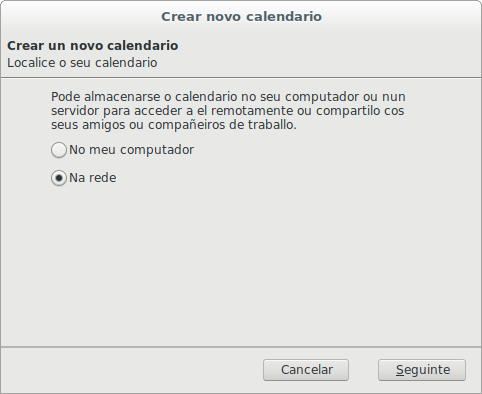
Unha vez instalado Lightning, xa podemos acceder ao apartado de calendarios e usar a entrada de menú Novo calendario.... E escollemos a opción Na rede.
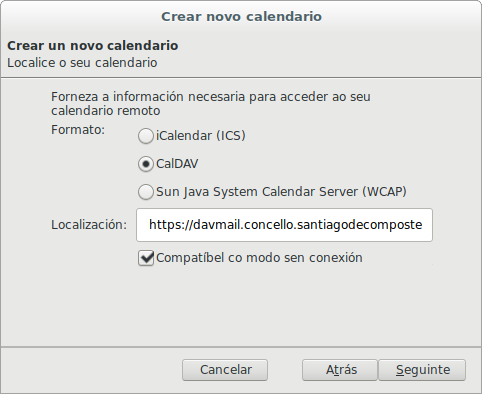
No apartado de localización do calendario, escollemos a opción de CalDAV, e escribimos a seguinte URL:
https://davmail.concello.santiagodecompostela.org/users/$EMAIL/calendar
substituíndo a variable $EMAIL polo enderezo de correo completo da conta coa que sincronizar o calendario.
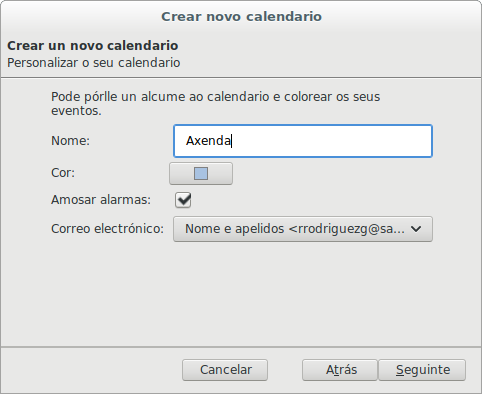
E finalmente, escollemos un nome descriptivo, e unha cor personalizada para este calendario. Isto vai axudar a diferencialo doutros calendarios sincronizados.
3. Datos de autenticación
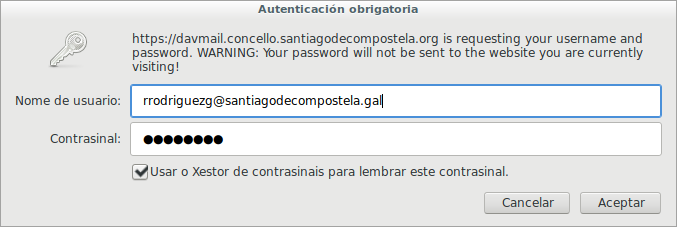
Se aparece unha xanela solicitando as credenciais para o inicio de sesión, hai que modificar o Nome de usuario. En lugar do enderezo de correo, hai que introducir o seguinte texto:
CONCELLO\{username}